


၁၉ ေမ ၂၀၁၀
Google Company ႀကီးက Free Gmail Account ေတြကုိ လုံၿခဳံေရး မေပးႏုိင္ေတာ့ပါ။ ဒါေၾကာင့္ Password မၾကာမၾကာ ေျပာင္းဖုိ႔လုိပါတယ္။ Password ေျပာင္းၿပီး မၾကာခင္မွာပဲ ဟက္ကာ (Hacker) ေဖာက္ထြင္းေရး သမားေတြက ကုိယ့္ဂ်ီေမးကုိ ထပ္ေဖာက္။ ထပ္၀င္ၾကည့္လုိ႔ ရႏုိင္ပါေသးတယ္။ ဒါေၾကာင့္ ကုိယ့္ Password ေျပာင္းတာကုိ ေနာက္ထပ္ မလုိက္ႏုိ္င္ေအာင္ ကာဖုိ႔အတြက္ ကုိယ္သုံးတဲ့ စက္ေတြမွာ Firefox Add-ons ေတြက အခမဲ့ ေပးထားတဲ့ KeyScrambler 2.6.0 ရွိပါတယ္။ KeyScrambler 2.6.0 ကုိ ေဒါင္းလုပ္လုပ္ၿပီး မိမိ Password အေတာ္အသင့္ ကာကြယ္ႏိုင္ပါတယ္။
ဒီပရုိဂရမ္က ကီးဘုတ္မွ ရုိက္ေနတာေတြကုိ အမွန္ လုိက္မွတ္လုိ႔ မရေအာင္ (Fate data အျဖစ္ေျပာင္းေပးတယ္) ကာေပးထားပါတယ္။ ဒီေတာ့ Password ေတြကုိ အလြယ္ လုိက္မရေတာ့ဘူးလုိ႔ ယူဆလုိ႔ ရပါတယ္။
ဒါေပမဲ့ ၀ယ္သုံးတဲ့ ေဆာ့ဖ္၀ဲ ေလာက္ေတာ့ မကာႏုိင္ဘူးေပါ့။ သင့္ Data ေတြ အေရးႀကီးတယ္ ဆုိရင္ေတာ့ အကာအကြယ္ ေဆာ့ဖ္၀ဲေတြ ၀ယ္သုံးႏုိင္ရင္ ေကာင္းပါတယ္။
လွ်ဳိ႕၀ွက္ေရးလုပ္ငန္းေတြ လုပ္ေနသူမ်ားအတြက္ကေတာ့ အီးေမးေတြ မသုံးတာ ေကာင္းပါတယ္။ သုံးရင္ေတာင္ အရင္ စစ္ေျမျပင္ေတြမွာလုိပဲ။ ကိုယ္ပုိင္ အတုိ၀ွက္ေတြ ဆုိက္ဖာေတြ ကုိင္ၿပီး သုံးၾကဖုိ႔ တုိက္တြန္း ႏႈိးေဆာ္ လုိက္ရပါတယ္။ ဒီလုိ လုပ္ဖုိ႔ မလုိပါဘူး။ ရပါတယ္လုိ႔ ဆုိရင္ျဖင့္ နအဖ အင္တာနက္ ေထာက္လွမ္းေရးက သနားတယ္လုိ႔ ေျပာေနမွာ ဧကန္ မလဲြပါခင္ဗ်ား။
အလကား ေပးေနတဲ့ Hotmail တုိ႔ Yahoo mail တုိ႔ကေတာ့ သူတုိ႔ေမးလ္ေတြနဲ႔ ပတ္သက္ၿပီး လုံၿခဳံေရး တာ၀န္ မယူတာေတာ့ ၾကာလွပါၿပီ။ အခုေတာ့ လုံၿခဳံေရးမွာ စိတ္ခ်ရပါတယ္ဆုိတဲ့ အလကားရေနတဲ့ အေကာင့္ေတြထဲက Google Company ႀကီးရဲ႕ ဂ်ီေမး အေကာင့္ေတြ မလုံျခဳံေတာ့တဲ့ အေျခ ဆုိက္လာပါၿပီ။
ဒါေၾကာင့္ ဒီကေန႔ အေရးႀကီးဆုံးက ဘာလဲ လုိ႔ သင့္ကုိယ္သင္ ျပန္ေမးၾကည့္လုိက္မယ္ ဆုိရင္ ???????????????
Ref: ၀ိမုတၱိ
Wednesday, May 19, 2010
အီးေမးသုံးသူမ်ားသတိထား

Wednesday, April 28, 2010
အင္တာနက္ကဖီးမွာသံုးရင္ သိထားသင့္တဲ့ Keylogger
28 April 2010
ျမန္မာျပည္တြင္းက အခ်ဳိ႕ေသာ အင္တာနက္ ကဖီးဆိုင္မ်ားရွိ ကြန္ပ်ဴတာေတြထဲမွာ Keylogger လို႔ေခၚတဲ့ ေဆာ့ဖ္၀ဲမ်ား ထည့္သြင္းထားၿပီး လာေရာက္ သံုးစြဲ သူေတြထဲကေန ႏိုင္ငံေရးနဲ႔ ပတ္သက္ၿပီး ျပည္တြင္း ျပည္ပ ဆက္သြယ္သူမ်ားကို ေျခရာခံကာ ျပန္ေပးဆြဲ ဖမ္းဆီးႏွိပ္စက္ ေထာင္ခ် သတ္ျဖတ္မႈမ်ားရွိေသာေၾကာင့္ အင္တာနက္ သုံးစြဲသူမ်ား Keylogger မွ အႏၲရာယ္ကင္းေဝးေစရန္ ေအာက္ပါအခ်က္ အလက္မ်ားကို ေရးသားတင္ျပလိုက္ပါတယ္။
Keylogger ဆုိသည္မွာ........
၁။ Keyboard နဲ႔႐ိုက္သမွ်၊ Mouse နဲ႔ ႏွိပ္လိုက္သမွ် အခ်က္အလက္အားလံုးကို အခ်ိန္နဲ႔တကြ အတိအက် မွတ္တမ္း တင္ထားေပးေသာ ေဆာ့ဝဲလ္ တခုျဖစ္ပါတယ္။
၂။ Tray icon မေပၚပါ။
၃။ ၎ ေဆာ့ဝဲလ္၏ အမည္မွာ msdts.exe ျဖစ္ပါတယ္။
ေျဖရွင္နည္း.............
၎ေဆာ့ဝဲလ္ကို ေတြ႔ေအာင္ရွာၿပီး ေခတၱပိတ္ထားႏိုင္ဖို႔လိုပါသည္။ ကြန္ျပဴတာ တခုလံုးတြင္ အလုပ္လုပ္ေနေသာ ေဆာ့ဝဲလ္မ်ား အားလံုး Task Manager ထဲမွ Processes ၏ ေအာက္တြင္ရွိသည္။ ထို႔ေၾကာင့္ Task Manager ထဲကို ေရာက္ေအာင္သြားဖို႔ လိုပါသည္။
Task Manager ကို အလြယ္တကူ ေခၚႏိုင္မည့္ နည္း ၃ ခု
၁။ Ctrl+Shift+Esc
၂။ Ctrl+Alt+Delete
၃။ Window Logo ႏွင့္ R ကို ႏွိပ္ၿပီးတက္လာတဲ့ Run box ထဲမွာ taskmgr လို႔ ရိုက္ထည့္ၿပီး Enter ေခါက္ပါ။
Task manager ေပၚလာရင္ သူ႔ရဲ႕ Process ဆိုတဲ႔ tab ကို ႏွိပ္ၿပီး msdts.exe ဆိုတာကို ရွာပါ။ msdts.exe ေတြ႔လ်ွင္ အဲဒီကြန္ပ်ဴတာမွာ keylogger ထည့္ထားပါတယ္။ အဲဒီလိုေတြ႔ရင္ ၄င္း msdts.exe ကုိေရြးကာ ေအာက္နားရွိ End process ကို ႏွိပ္လုိက္ပါ။ ထိုသို႔ End process လုပ္ ျခင္းျဖင့္ ၄င္းလုပ္ေဆာင္ေနတဲ့ လုပ္ငန္းေတြအားလံုး ရပ္သြားၿပီး မိမိ လုပ္ေဆာင္ခ်က္မ်ားကို မွတ္မထား ႏိုင္ေတာ့ပါ။ ကြန္ပ်ဴတာကို စိတ္ခ်စြာ အသုံးခ်ႏိုင္ပါၿပီ။
မွတ္ခ်က္။ ။ Task Manager ကို ေခၚမရလွ်င္ ထိုဆိုင္တြင္ အသံုးမျပဳတာ ပိုေကာင္းပါသည္။ ထုိ႔အျပင္ Task Manager မ်ားတြင္ အျခား အဆင့္ျမင့္ နည္းပညာမ်ားလည္း ရွိႏိုင္ေသးေသာေၾကာင့္ သံုးစြဲသူ အေနျဖင့္ သတိထားဖို႔ အလြန္ အေရးႀကီးပါသည္။
Monday, June 22, 2009
.js files Hosting
6/22/09
ဘေလာ႔ဂါတိုင္း အနည္းဆံုး .js file တစ္ခုေတာ႔ ရိွၾကတယ္။ peek.js ေပါ႔ ... စာ ေခါက္ဖို႔အတြက္ သံုးတဲ႔ JavaScript တစ္ခု ေလာက္ေတာ႔ hosting တင္ထားရလိမ္႔မယ္။ အခ်ဳိ႕ဆို ၅ ဖိုင္ ၆ ဖိုင္ ရိွၾကပါတယ္။ အရင္က Google ရဲ႕googlepage နဲ႔ Yahoo ရဲ႕ geocities ေတြမွာတင္ၿပီး အဆင္ေျပ ေနၾကတာပါ။ အခု အဲဒီႏွစ္ခုလံုး ပိတ္ေတာ႔မယ္။ googlepage ဆိုရင္ new user ေတြ ၀င္လို႔မရတာ တစ္ႏွစ္နီးပါး ရိွပါၿပီ။ ဒီလကုန္ပိုင္းမွာ (June 2009) ပိတ္မယ္လို႔ အရင္က ေျပာခဲ႔ေပမယ္႔ အခုထိေတာ႔ ရက္အတိအက် မသိရေသးပါဘူး။ ေသခ်ာတာကေတာ႔ ျဖတ္မယ္ ဆိုတာပါပဲ။ အဲဒါဆို က်ေနာ္တို႔ .js ဖိုင္ေတြ ဘယ္မွာတင္မလဲ ။ ေနရာ ေတာ္ေတာ္မ်ားမ်ားက Direct link မေပးဘူး။ ေပးတဲ႔ ဆိုဒ္ေတြကလည္း .js ဆို ခြင္႔မျပဳဘူး။ google က အခုထပ္ေပးတဲ႔ googlesite ေရာ၊ fileden လို ဆိုဒ္ေတြကေရာ direct link ေပးေပမယ္႔ .js ဆို ခြင္႔မျပဳတဲ႔ အတြက္ သူတို႔အတြက္ ေနရာ အေတာ္ရွားပါတယ္။ က်ေနာ္ အဆင္ေျပဆံုးနဲ႔ အလြယ္ဆံုး ေနရာေတြ ရွာထားတာရိွတယ္။ ေအာက္ကလင္႔ေတြ ၾကည္႔လုိက္ပါဦး ။
1)Sigmirror: သိမ္းထားေပးႏိုင္တဲ႔ Webspace 5Gb နဲ႔ တစ္လအတြက္ Bandwidth 7Gb
2)Hotlinkfiles:* Webspace 1Gb နဲ႔ တစ္လBandwidth 4Gb (အၿခိဳ႕ႏိုင္ငံေတြကို ဘန္းထားတယ္)
3)Ripway: သိမ္းထားေပးႏိုင္တဲ႔ Webspace 30Mb နဲ႔ တစ္ေန႔အတြက္ Bandwidth 150Mb (သို႔)တစ္လအတြက္ 4.5Gb
4)Boxstr:* သိမ္းထားေပးႏိုင္တဲ႔ Webspace 5Gb နဲ႔ တစ္လအတြက္ Bandwidth 1Gb(ေလာေလာဆယ္ sever down ေနတယ္)
အဲဒီအထဲမွာ အဆင္ေျပဆံုးက Sigmirror ပဲျဖစ္လိမ္႔မယ္။ .js .css .eot အားလံုး host တင္မွ 1Mb ေလာက္ပဲ ရိွမယ္။ တစ္လ Bandwidth 7Gb ဆိုေတာ႔ Visitors ေတြ ဘယ္ေလာက္ လာလာ ထပ္ေျပာင္းေနစရာ မလိုေလာက္ပါဘူး။ space ေရာ Bandwidth ေရာ အားလံုးထက္မ်ားတယ္။ register လုပ္ရ၊ အသံုးျပဳရ တာလည္း လြယ္တယ္။
Hotlinkfiles က အၿခိဳ႕ႏိုင္ငံေတြကို ဘန္းထားတဲ႔အတြက္ အသံုးျပဳလို႔ အဆင္ မေျပ ႏိုင္ပါဘူး။ မိမိ ဆိုဒ္ကို ဖြင္႔တဲ႔ ႏိုင္ငံက အဘန္းခံထားရတဲ႔အထဲပါေနရင္ ဆိုဒ္ မပြင္႔လာပဲ ဟန္းေနပါလိမ္႔မယ္။
Boxstr က ေတာ႔ ေလာေလာဆယ္ sever က်ေနတယ္ဗ်။ မၾကာခင္ ျပန္လည္ အသံုးျပဳႏိုင္ပါ႔မယ္တဲ႔။
အားလံုးကေတာ႔ free ပဲ အဆင္ေျပၾကမယ္လို႔လဲ ထင္ပါတယ္။ ဘေလာ႔ဂါေတြအတြက္ အသံုး၀င္မွာပါ ...
Bandwidth ကို ဘယ္လိုတြက္လဲဆိုတာမသိရင္ Bandwidth Calculator မွာ ေလ႔လာ၊ တြက္ၾကည္႔ႏိုင္ပါတယ္။
Ref: သံလံုငယ္
Monday, November 24, 2008
FoxyProxy ကိုသံုးၿပီး ေက်ာ္ၾကည့္ရေအာင္
ကၽြန္ေတာ္တို႔ အင္တာနက္ၾကည့္လို႔ပိတ္ထားတာေတြကို Freedom သံုးၿပီးေက်ာ္ၾကည့္ၾကတယ္။ ဒါေပမယ့္ ေက်ာ္ဖို႔မလိုတဲ့ ဆိုဒ္ေတြကိုဆိုရင္ proxy မသံုးဘဲ ဒီတုိင္းၾကည့္တာက ပိုျမန္တယ္။ Browser ႏွစ္ခုခြဲၿပီးၾကည့္ရင္လည္း အဆင္မေျပဘူး။ အလုပ္ရႈပ္ပါတယ္။ ဒီေတာ့ …
Firefox မွာ FoxyProxy ဆိုတဲ့ add-on ရွိတယ္။
ကိုယ္ကဘယ္ဆိုဒ္ေတြကို ဘယ္ Proxy နဲ႔ ေက်ာ္ၾကည့္မလဲဆိုတာ ႀကိဳေရြးထားလို႔ရတယ္။
ေနာက္ၿပီး ဘာေပၚလာရင္ Proxy ကိုသံုးမယ္ဆိုၿပီး ခ်ိန္ထားလို႔လဲရတယ္။
ကၽြန္ေတာ္က freedom နဲ႕ setting ခ်ိန္တာကိုပဲ ေျပာပါမယ္။
FoxyProxy Addon သြင္းၿပီးရင္ Browser ရဲ႕ ညာဖက္၊ ေအာက္ေထာင့္မွာ ေျမေခြးေခါင္းပံု ေပၚလာပါလိမ့္မယ္။
Ctrl + F2 ကိုႏွိပ္လိုက္ရင္ setting box က်လာပါလိမ့္မယ္။
Proxies ဆိုတဲ့ tab ေအာက္မွာ Default ကိုေရြးထားၿပီး Edit Selection ႏွိပ္လိုက္ပါ။
Proxy Detail ကို Click လုပ္လိုက္ၿပီး FireFox ရဲ႕ Tools > Option > Advance > Network > Settings ေအာက္ကအတိုင္း ခ်ိန္လိုက္ပါ။
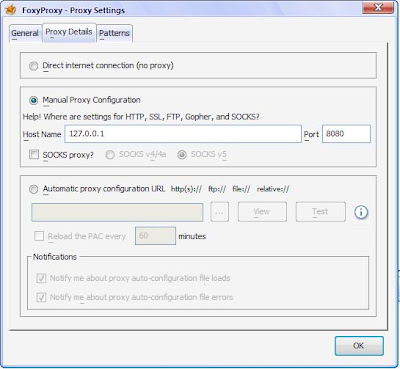
ေနာက္ Add new proxy ဆိုတာကိုႏွိပ္လိုက္ပါ။
အသစ္ေပၚလာတဲ့ Box မွာ General > Proxy Name ကို Freedom ဆိုၿပီးရိုက္ထားလိုက္
Proxy Detail ကို Click လုပ္လိုက္ၿပီး Host Name: 127.0.0.1 Port: 8080 ဆိုတာျဖည့္လိုက္ပါ။
ေအာက္မွာပံုျပထားပါတယ္။

(Port Number က freedom မွာဘယ္လိုခ်ိန္ထားလဲဆိုတာမူတည္ပါတယ္။ Default ကေတာ့ 8080 ပါ။)
ၿပီးရင္ ႀကိဳတင္ၿပီးေရြးထားခ်င္ရင္ Patterns > Add New Pattern ကိုႏွိပ္ၿပီး Pattern Name ရယ္ Url Pattern ကိုၿဖည့္ထားလိုက္ပါ။White List ကိုေရြးပါ။ ၿပီးရင္ Ok ေပါ့။
ဥပမာ - Pattern Name: Gmail
Url Pattern : *mail.google.com/*
မေရြးထားခ်င္ရင္ OK လုပ္လိုက္ပါ။ Box တစ္ခုေပၚလာမယ္ Ok ထပ္ႏွိပ္ပါ။
ကၽြန္ေတာ္တို႔ ျမင္ေနၾကစာသားေလး
Access Denied
The access to requested URL has been denied
ဆိုတာေလးေပၚလာတာနဲ႔ Proxy ကိုအဲဒီ tab အတြက္သံုးဖို႔ ခ်ိန္ရေအာင္
၁။ FroxyProxy Option ေအာက္က AutoAdd tab ကိုႏွိပ္လိုက္ပါ။
၂။ Enable ကိုအမွန္ျခစ္ပါ။
၃။ Reload Page ကိုအမွန္ျခစ္ထားပါ။ notify me ကိုအမွန္ျခစ္လုိရင္ျခစ္ပါ။ မျခစ္ထားလဲရပါတယ္။
၄။ Prompt for editing ကိုေတာ့ ျဖဳတ္ထားပါ။
၅။ ေအာက္ Drop Down List Box ထဲမွာ ကိုယ္သံုးခ်င္တဲ့ Proxy ကိုေရြးလိုက္ပါ။
၆။ Pattern to identify block website ေဘးက Define ကို Click လုပ္ပါ။
၇။ ဘန္းထားရင္ေပၚလာတဲစာသားထဲက တစ္ေၾကာင္းေလာက္ကိုကူးၿပီး ေရွ႕ေနာက္ * (ခေရပြင့္) ခံလိုက္ပါ။
ဥပမာ- BaganNet ဆိုရင္ *The access to requested URL has been denied*
၈။ ေအာက္ Wild Card ကို ေရြးထားေပးပါ။ ၿပီးရင္ Ok။ ဆက္တင္ခ်ိန္တာၿပီးပါၿပီ။
မ်က္လံုးလဲေညာင္းေရာေပါ။ အေညာင္းေျပ ပိတ္ထားတဲ့ ဆိုဒ္ေတြဖြင့္ၾကည့္လိုက္ေနာ္။ ေက်ာ္ဖို႔အတြက္ freedom ဖြင့္ဖို႔လဲမေမ့နဲ႔အံုး။
Ref: Leojack
Thursday, November 20, 2008
Firefox ရဲ႕ လုပ္ေဆာင္ခ်က္မ်ား
မိုက္က႐ိုေဆာ့ဖ္ရဲ႕ Tnternet Explorer ဟာ လူသံုးအမ်ားဆံုး Web browser တခု ျဖစ္ေနေသးေပမယ့္ အသံုးျပဳသူေတာ္ေတာ္မ်ားမ်ားဟာ လိုသလို ထိမ္းခ်ဳပ္ လုပ္ေဆာင္ႏိုင္တဲ့ Mozilla ရဲ႕ Firefox ပိုမို သေဘာက်လာတာကို ေတြ႔ရပါတယ္။ Firefox ဟာ အင္တာနက္အတြက္ စိတ္ႀကိဳက္ အေျပာင္းအလဲေတြ လုပ္ႏိုင္ၿပီး အခ်ိန္တိုတိုအတြင္း အမ်ားႀကီးလုပ္ႏိုင္မွာ ျဖစ္ပါတယ္။ ေအာက္မွာေဖၚျပတဲ့ အခ်က္ေတြကေတာ့ Firefox2.0 ထဲမွာ စိတ္ႀကိဳက္ ေျပာင္းလဲမႈေတြလုပ္ႏိုင္မယ့္ လုပ္ေဆာင္ခ်က္ေတြျဖစ္ပါတယ္။
Tab ေတြ အသံုးျပဳျခင္း
Firefox ရဲ႕ အေကာင္းဆံုး လုပ္ေဆာင္ခ်က္ေတြထဲက တခုကေတာ့ tab ေတြကိုသံုးၿပီး စာမ်က္ႏွာ အမ်ားအျပားကို အလြယ္တကူ ေျပာင္းလဲ ၾကည့္႐ႈႏိုင္တဲ့အခ်က္ပဲ ျဖစ္ပါတယ္။
Tab အသစ္တခုကို ဖြင့္ခ်င္တဲ့အခါ menu ကေန သြားစရာမလိုပဲ Ctrl+T အတြဲ (သို႔မဟုတ္) tab ဘားရဲ႕ေနရာလြတ္မွာ drouble click ႏွိပ္ရင္ စာမ်က္ႏွာ အလြတ္နဲ႔ tab တခု ပြင့္လာေစသလို corsor ကလည္း address bar အတြင္း ေရာက္ရွိေနမွာျဖစ္ပါတယ္။ Web Link တခုကို Tab အသစ္တခုနဲ႔ ဖြင့္ခ်င္တယ္ ဆိုလို႔ရွိရင္ အဲဒီ Link အေပၚ Right-click လုပ္ၿပီး Open link in New tab ကို ေရြးခ်ယ္ႏိုင္တဲ့အျပင္ Link ေပၚမွာ Pointer ေရႊ႕ကာ Click လုပ္ၿပီးလည္း ဖြင့္ႏိုင္ပါတယ္။ (ျမန္မာဘေလာ့ဂါမ်ားရဲ႕ Blog Webside ေတြမွာဆိုရင္ အျခားျမန္မာဘေလာ့ဂါမ်ားရဲ႕ Link အခ်ဳိ႕ေတြကို ထည့္ေပးထားတယ္။ ဒါေပမယ့္ တခ်ဳိ႕ကRight-click လုပ္ၿပီး Open link in New tab ကို ေရြးခ်ယ္ လိုက္မွ Tab အသစ္တခုနဲ႔ ပြင့္ၿပီး တခ်ဳိ႕ကေတာ့ Target ထည့္ထားတဲ့ အတြက္ Pointer ကို Link ေပၚမွာတခ်က္တည္း left click ေပးလိုက္႐ံုနဲ႔ new tab နဲ႔ပြင့္လာတာပါ။) တခ်ဳိ႕ Link ေတြဟာ Click လုပ္လိုက္တာနဲ႔ Windows အသစ္နဲ႔ စာမ်က္ႏွာ ပြင့္လာၿပီး tab အေနနဲ႔ပဲ ဖြင့္ခ်င္တယ္ ဆိုရင္ေတာ့ menu ထဲက Tools/Options../Tabs ဆီကိုသြားၿပီး a new tab ကိုေရြးခ်ယ္။ ၿပီးရင္ Ok ကိုႏွိပ္ရပါမယ္။
Ctro+tab ကီးအတြဲကို ႏွိပ္တဲ့ အခါ tab နဲ႔ဖြင့္ထားတဲ့ စာမ်က္ႏွာေတြ အစဥ္လိုက္အတိုင္း ေျပာင္းလဲၾကည့္႐ႈႏိုင္မွာ ျဖစ္ၿပီး Ctro+Shift+tab ကို အတြဲလိုက္ႏွိပ္တဲ့ အခါ tab စာမ်က္ႏွာေတြကို ဘယ္ဘက္ကေန ညာဘက္ဆီ ေရႊ႕ေပးသြားမွာ ျဖစ္ပါတယ္။ Ctro+1.2.3.4.5 စသျဖင့္လည္း tab ေတြကို နံပါတ္အစဥ္အတိုင္း ေခၚၿပီးဖြင့္ႏိုင္ပါေသးတယ္။
web စာမ်က္ႏွာ အရြယ္စား အတြက္
Ctrl ကို ဖိထားရင္း keyboard အေပၚတန္းက (+) ကို ႏွိပ္ပါ။ ႏွိပ္ေလေလ font နဲ႔ webpage စာမ်က္ႏွာ ႀကီးလာေလေလ ျဖစ္ပါလိမ့္မယ္။ အရြယ္အစား ေလွ်ာ့ခ်ဖို႔ ကေတာ့ ‘Ctrl’ နဲ႔ အႏႈတ္လကၡဏာ(-)ကုိ တြဲဖက္အသံုးျပဳပါ။ ပံုမွန္အရြယ္အစားတိုင္း ျပန္ျဖစ္ဖို႔အတြက္ အတြက္ Ctrl+0 (သုည)ကို ႏွိပ္ႏိုင္ပါတယ္။
အသံုးျပဳတဲ့ အခါ လွ်င္ျမန္ေစမယ့္ Key board Shortcut မ်ား။
အင္တာနက္ၾကည့္႐ႈတဲ့အခါ Mouse အစား Key board ကိုသံုးတဲ့အတြက္ ပိုမိုျမန္ဆန္လာမွာ ျဖစ္ပါတယ္။ address bar ထဲ URL ရိုက္ထည့္ဖို႔၊ ဒါမွမဟုတ္ တခုခုရွာေဖြဖို႔အတြက္ Ctro+L ဒါမွမဟုတ္ Alt+D ကိုသံုးႏိုင္ပါတယ္။ Address bar ထဲမွာ domain name ႐ိုက္ထည့္ၿပီး Ctro+Enter ကီး အတြဲကို ႏွိပ္လိုက္႐ံုျဖင့္ .com ။ Shift+Enter ဆိုရင္ .net ။ Ctro+Shift+Enter ကိုဆိုရင္ .org ။ ကို အလိုအေလွ်ာက္ ထည့္ေပးသြားမွာျဖစ္ပါတယ္။


 Posts

